
统计列表配置
概述
统计列表配置是用于创建和管理数据可视化统计列表的功能,通过该配置可以实现数据的分组统计、聚合展示,并以图表+表格的形式呈现给用户。本文档将详细介绍统计列表的完整配置流程。
配置步骤
1. 创建服务接口请求
操作路径:后台管理 → 配置监控 → DIY页面 → 接口请求 → 服务接口请求
配置说明:
- 添加一条新的服务接口请求
- 必须配置至少一条分组规则和一条聚合规则
- 分组字段将作为统计图表的X轴(名称)
- 聚合字段将作为统计图表的Y轴(数量)
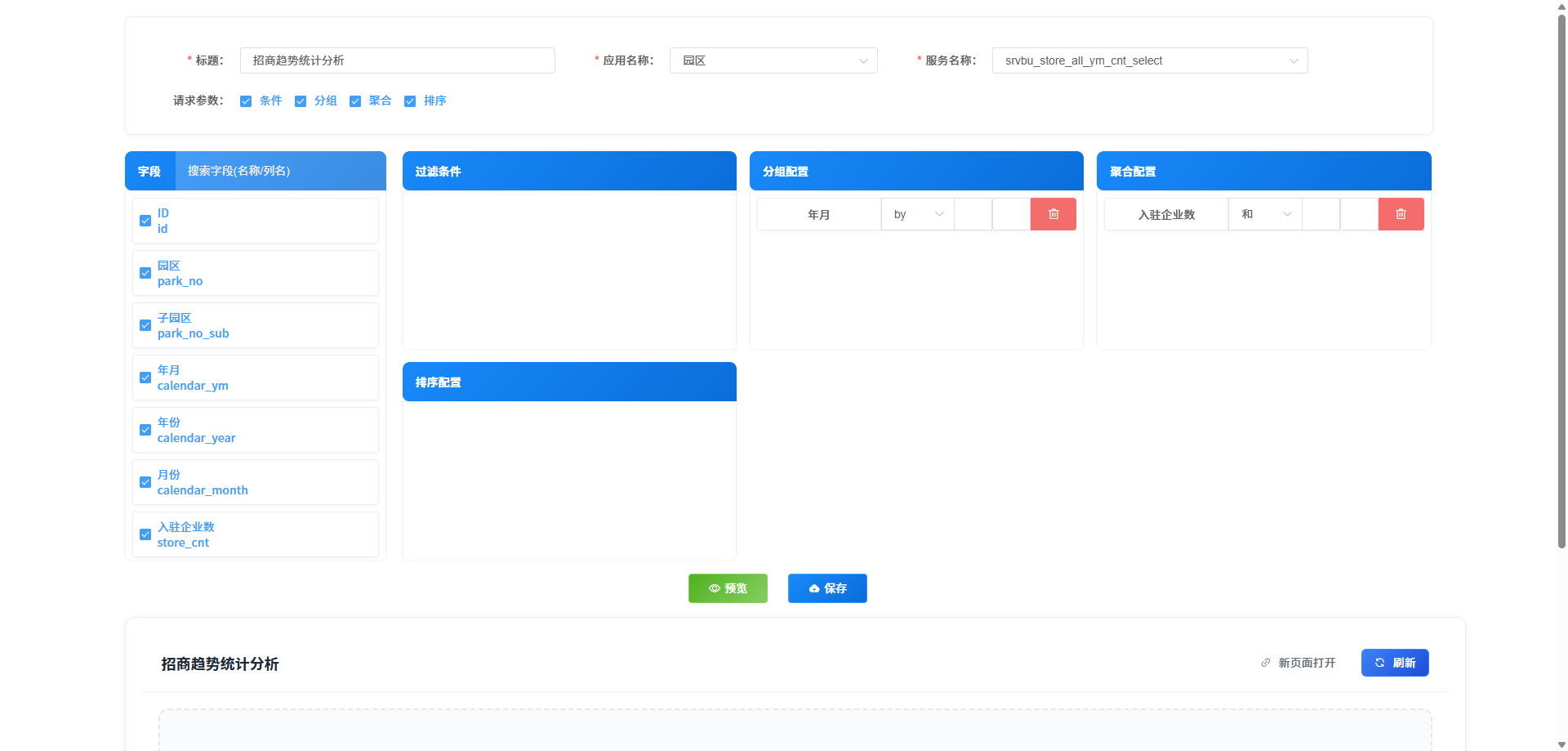
根据分组、聚合字段数量不同,会有三种效果:
1. 多分组字段(有第二个分组字段)
- 配置条件:服务接口请求中配置了两个分组字段
- 显示效果:按分组字段拆分数据为多个系列,每个系列使用不同颜色展示
- 实现逻辑:
- 从数据中提取第二个分组字段的所有唯一值
- 为每个分组值创建一个独立的数据系列
- 每个系列使用不同的渐变色(柱状图或折线图)
- 支持堆叠显示(如果启用了堆叠配置)
2. 单分组字段+多聚合字段
- 配置条件:服务接口请求中只配置了一个分组字段,但配置了多个聚合字段
- 显示效果:按不同聚合字段分组,每个聚合字段作为一个独立系列
- 实现逻辑:
- 为每个聚合字段创建一个独立的数据系列
- 每个系列使用不同的渐变色
- 系列名称使用聚合字段的别名或名称
- 支持堆叠显示
3. 单分组字段+单聚合字段
- 配置条件:服务接口请求中只配置了一个分组字段和一个聚合字段
- 显示效果:使用单个系列展示数据,统一使用蓝色渐变
- 实现逻辑:
- 创建一个单一的数据系列
- 使用默认的蓝色渐变(#5470c6)
- 系列名称使用聚合字段的别名或名称
- 支持堆叠显示
2. 定义列表组件
操作路径:后台管理 → 配置监控 → DIY页面 → 组件定义 → 列表
配置说明:
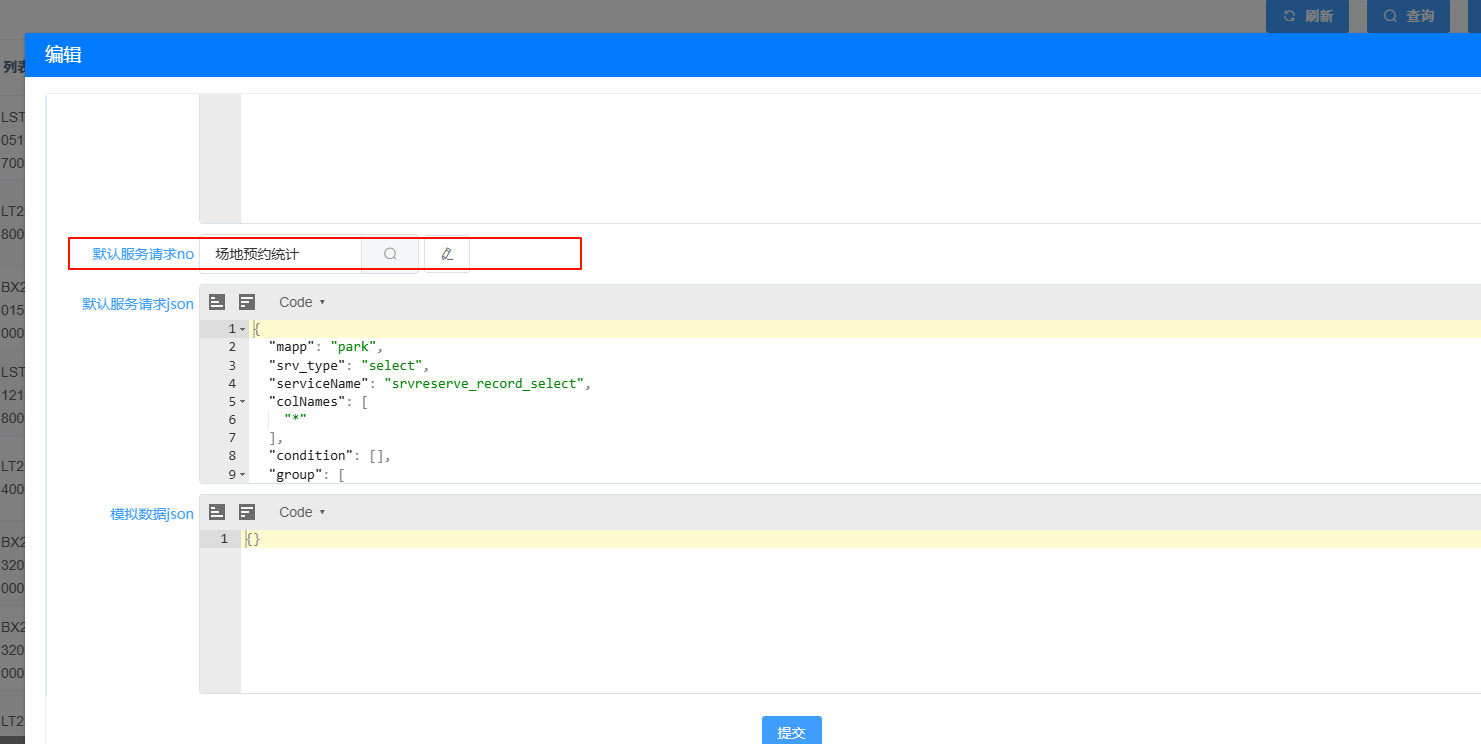
- 添加一个新的列表组件
- 在接口请求选项中选择上一步创建的服务接口请求
3. 配置页面服务
操作路径:园区APP → 平台配置 → 页面配置 → 页面服务
配置说明:
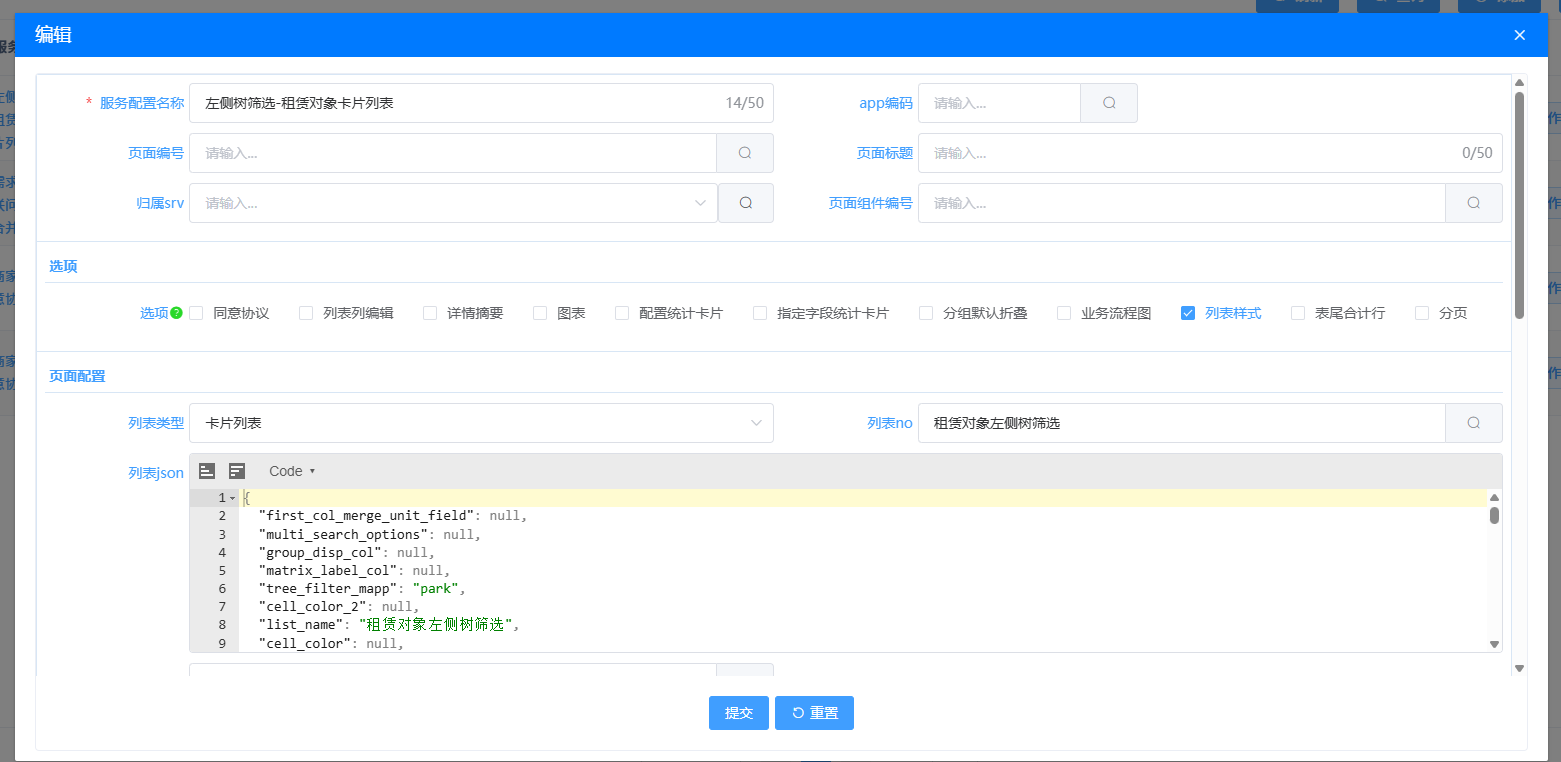
- 添加一条新的页面服务数据
- 列表类型选择「卡片列表」
- 列表NO选择刚刚创建的列表组件
4. 关联服务配置
操作路径:园区APP → 平台配置 → 服务管理 → 服务管理
配置说明:
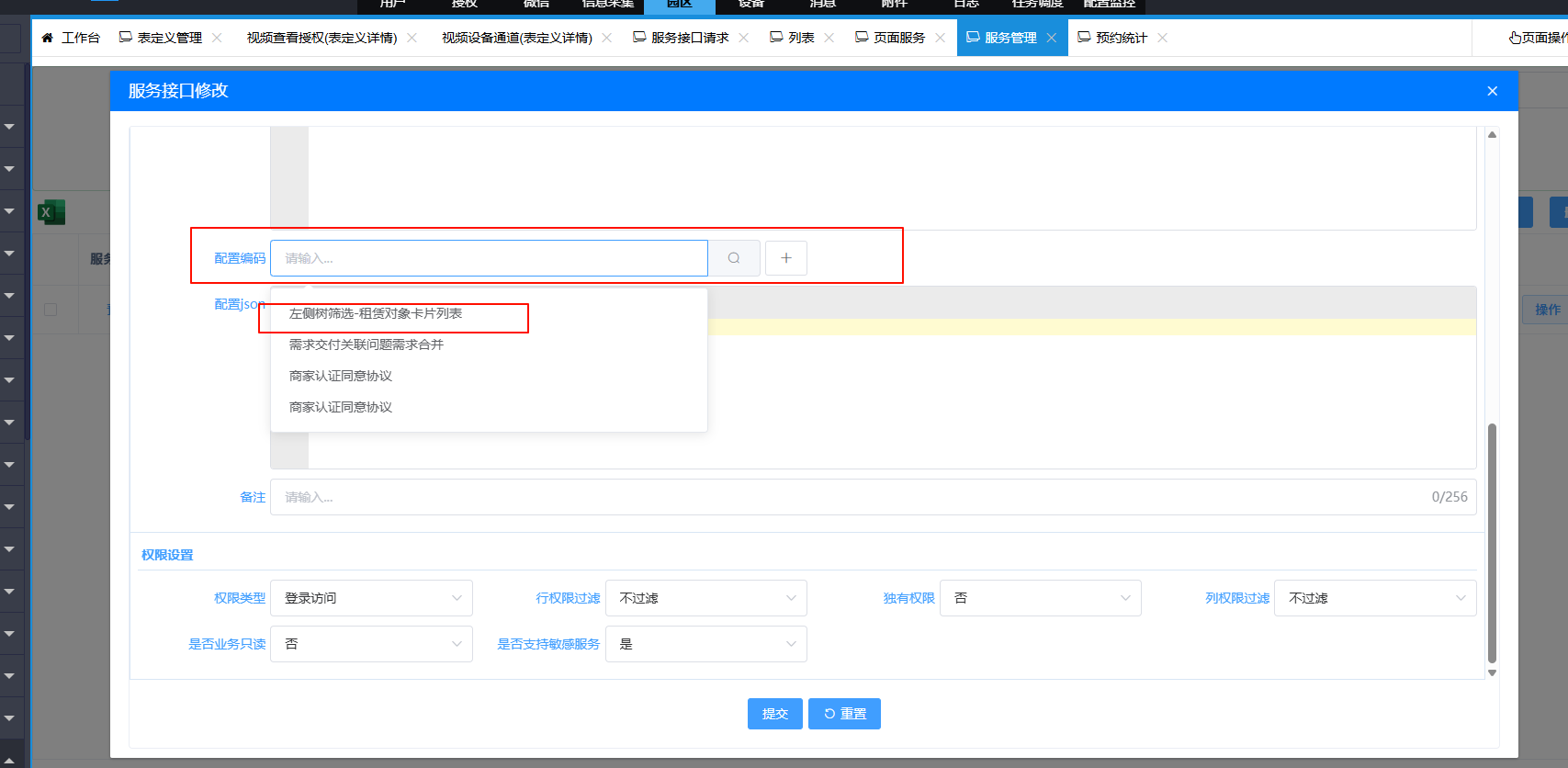
- 找到列表组件对应的服务
- 在配置编码中选择上一步创建的页面服务配置
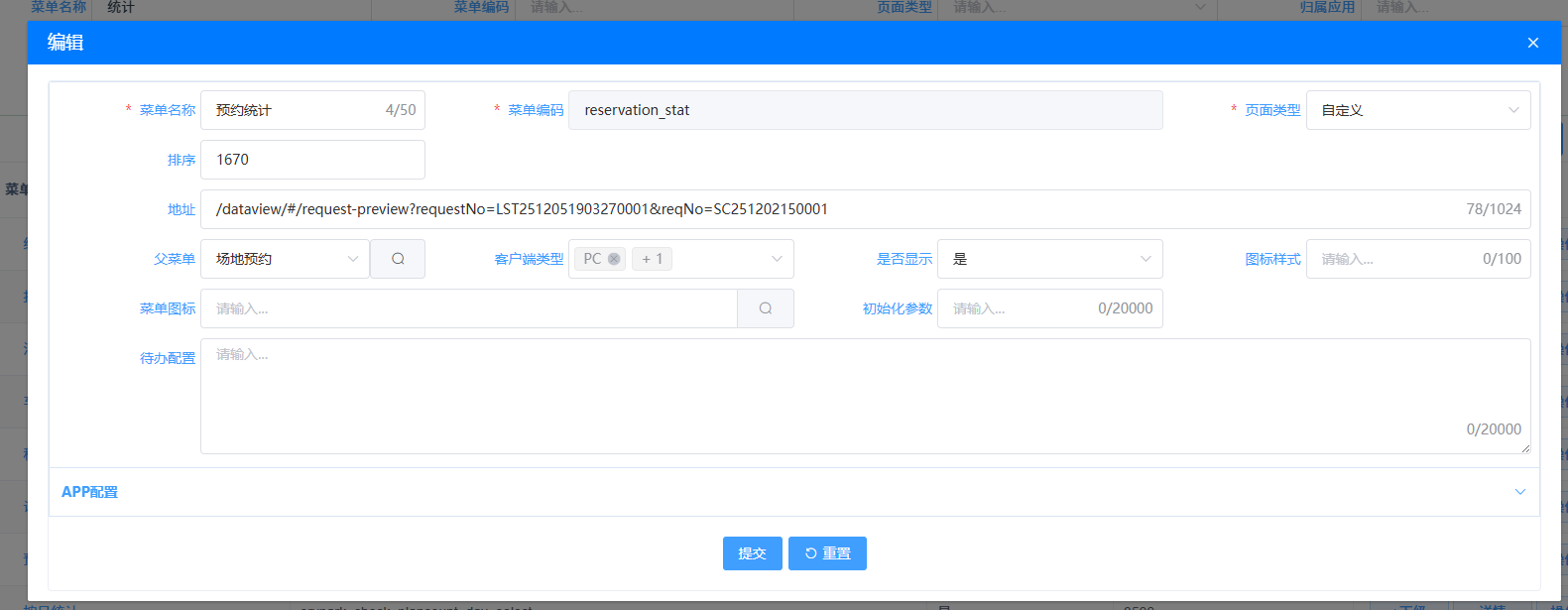
5. 添加访问菜单
操作路径:园区APP → 平台配置 → 菜单管理
配置说明:
- 添加一条新的菜单数据
- 页面类型选择「自定义」
- 地址配置为:
/dataview/#/request-preview?requestNo=XXX(其中XXX为列表组件的组件编号)
注意事项
- 数据要求:确保服务接口请求配置了正确的分组和聚合规则,否则统计列表无法正常显示数据
- 组件编号:菜单配置中的
requestNo必须与列表组件的组件编号完全匹配 - 权限控制:确保相关角色拥有访问该菜单的权限
- 数据更新:配置完成后,统计列表的数据会根据服务接口请求的配置自动更新
常见问题
Q: 统计列表没有显示数据怎么办?
A: 请检查服务接口请求是否配置了正确的分组和聚合规则,以及服务是否能正常返回数据
Q: 菜单点击后无法访问怎么办?
A: 请检查菜单地址中的 requestNo是否与列表组件的组件编号匹配,以及相关服务是否已正确配置
效果预览
配置完成后,用户可以通过菜单访问统计列表,查看以卡片形式展示的数据统计结果。列表将根据配置的分组和聚合规则,动态展示最新的数据统计信息。